水旺旺桶装水配送管理系统
使用说明书 | 文档版本 v1.0 | 更新日期 2026年5月12日
一、系统概述
1.1 系统简介
水旺旺桶装水配送管理系统是一套专业的桶装水配送管理解决方案,适用于各类水店、桶装水经销商。系统通过多端协同工作,实现智能配送、高效管理和数据分析。
主要特点:
- 多端协同:PC端 + 移动端四端(用户端、配送员端、商户端、平台管理员端)
- 智能配送:自动接单、订单分配、实时跟踪
- 数据分析:销售统计、配送统计、经营分析
- 数据同步:云端实时同步,多端数据一致
1.2 系统架构
水旺旺桶装水配送管理系统
├── PC端(桌面管理系统)
├── 移动端(微信小程序)
│   ├── 用户端
│   ├── 配送员端
│   ├── 商户端
│   └── 平台级管理员端
├── 服务端(Node.js + MongoDB)
└── 数据同步机制
1.3 主要功能模块
| 模块名称 | 功能说明 |
|---|---|
| 订单管理 | 订单创建、编辑、查询、核销、分配 |
| 客户管理 | 客户信息、账户、水票、欠桶管理 |
| 产品管理 | 产品信息、分类、价格、库存 |
| 配送管理 | 配送员管理、订单分配、状态跟踪 |
| 库存管理 | 进货、退货、盘点、预警 |
| 财务管理 | 收款、充值、水票、报表、提成 |
| 统计分析 | 销售、配送、经营分析图表 |
二、PC端(桌面管理系统)
2.1 系统安装与登录
系统要求
- 操作系统:Windows 7及以上
- 内存:2GB及以上
- 硬盘:500MB可用空间
- 网络:需要互联网连接
安装步骤
- 下载安装包 Wdata.exe
- 双击运行安装程序
- 按照安装向导完成安装
- 安装完成后,桌面会生成快捷方式
首次登录
- 双击桌面快捷方式启动程序
- 输入商户账号和密码
- 点击【登录】按钮
- 首次登录需设置商户基本信息
商户注册
- 点击登录页的【注册商户】
- 填写商户名称、联系人、手机号等信息
- 设置登录密码
- 点击【注册】完成商户注册
2.2 主界面介绍
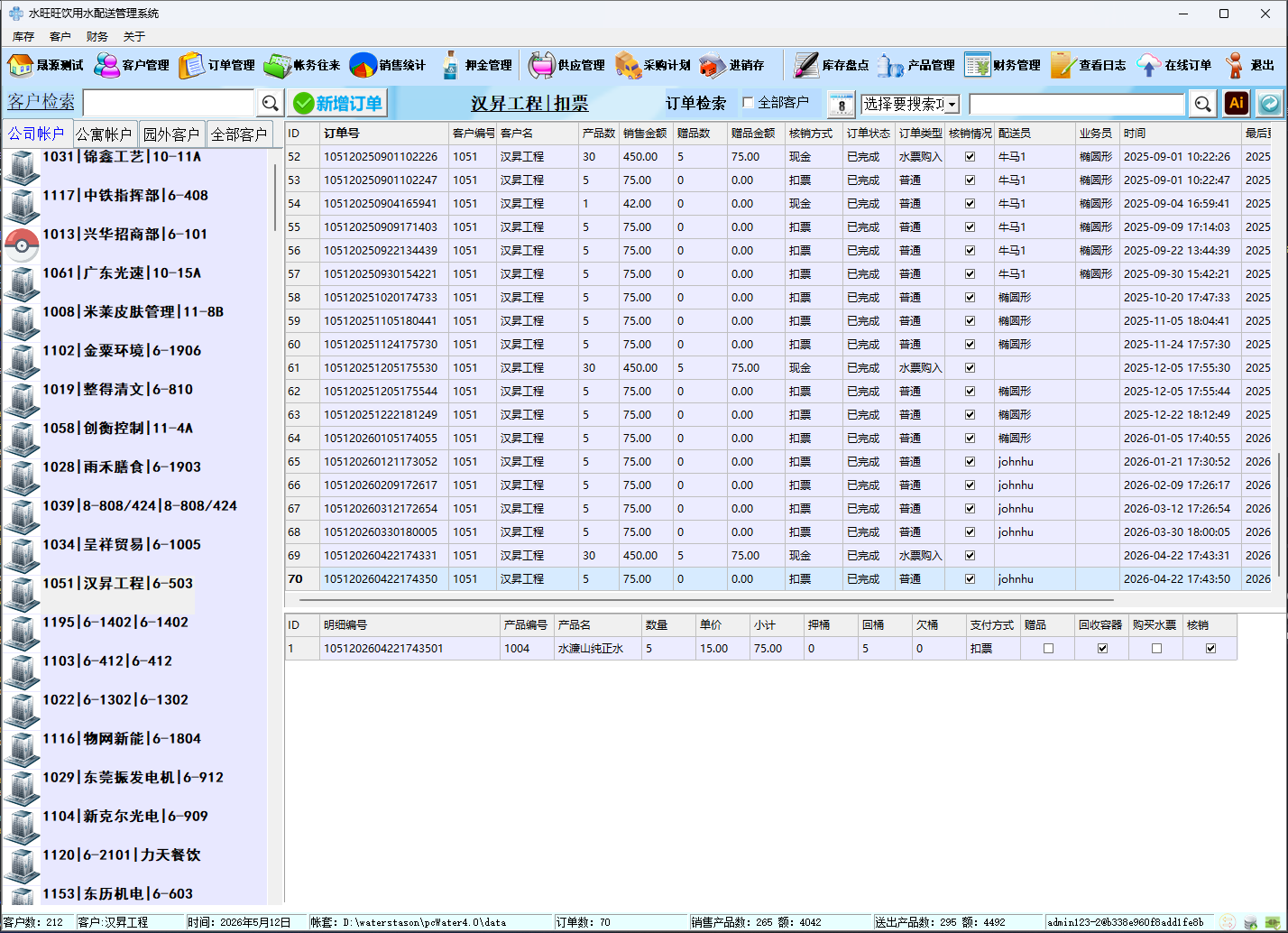
PC端主界面分为以下区域:
- 顶部菜单栏:包含客户管理、订单管理、产品管理、财务管理等功能入口
- 左侧客户列表:显示所有客户,支持搜索和分类筛选
- 中间订单列表:显示订单信息,支持多状态筛选
- 底部状态栏:显示客户数、时间、数据状态等信息
2.3 订单管理
新增订单
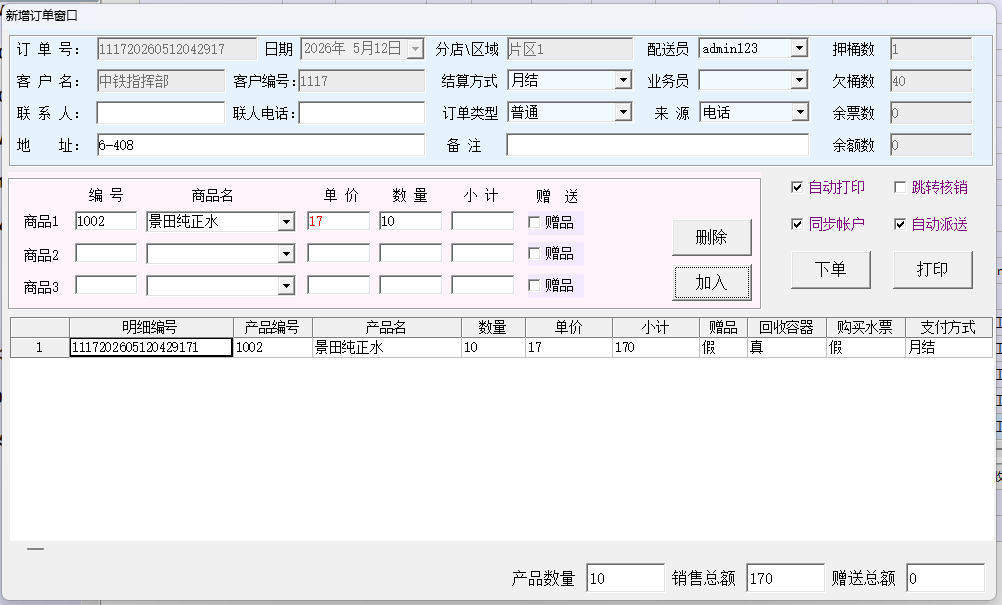
- 点击菜单栏【订单管理】→【新增订单】
- 填写订单信息:订单号、日期、分店/区域、客户名、结算方式、业务员、联系人、联系电话、地址、备注
- 添加商品:选择商品、输入单价和数量,点击【加入】添加到订单明细
- 选择配送员、设置押桶数
- 勾选【自动打印】可在下单时自动打印
- 点击【下单】完成订单创建
- 如需打印,点击【打印】按钮
订单查询与编辑
- 在订单列表中选择要查询的订单
- 双击订单查看详情
- 点击【编辑】修改订单信息
- 修改完成后点击【保存】
订单状态管理
- 待配送:订单已创建,等待分配
- 配送中:订单已分配给配送员
- 已完成:订单已送达并收款
- 已取消:订单已取消
订单核销
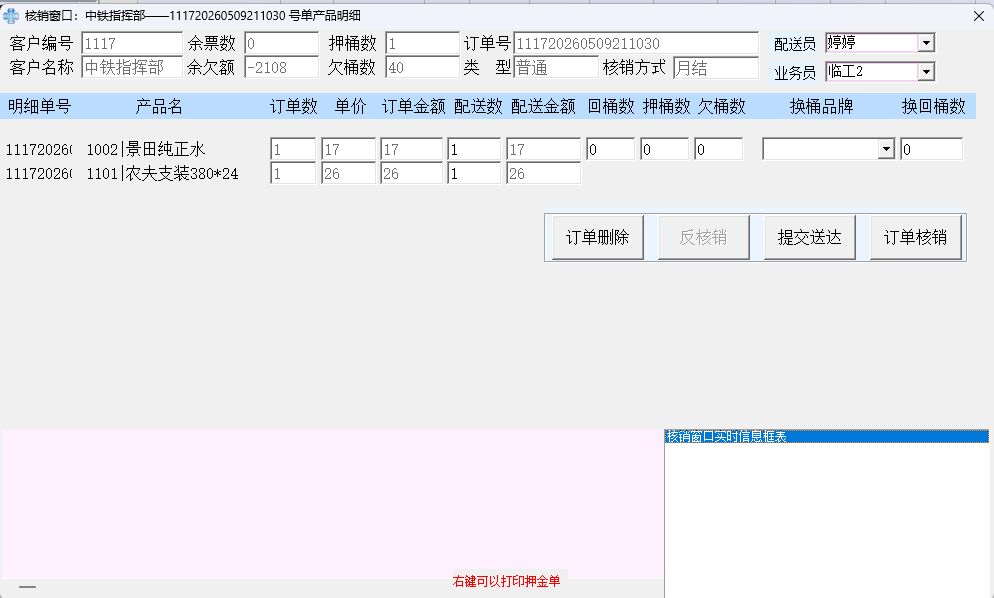
核销界面说明:
- 顶部显示客户基本信息(客户编号、客户名称、余票数、押桶数、欠桶数等)
- 中间是订单产品明细列表(产品名、订单数、单价、金额等)
- 底部有四个操作按钮:【订单删除】、【反核销】、【提交送达】、【订单核销】
- 右下角提示:右键可以打印押金单
核销操作步骤:
- 选择已完成的订单
- 点击【核销】按钮
- 确认核销金额
- 完成财务核销
2.4 客户管理
客户信息录入
- 点击菜单栏【客户管理】→【新增客户】
- 填写客户基本信息:客户编号、客户名称、联系人、联系电话、地址、结算方式
- 点击【保存】
客户分类管理
- 支持按区域分类
- 支持按客户类型分类
- 支持自定义分类
客户账户管理
- 查看客户账户余额
- 客户充值
- 账户流水查询
客户水票管理
- 水票购买登记
- 水票使用记录
- 水票余额查询
客户欠桶统计
- 查看客户欠桶数量
- 押桶/退桶登记
- 欠桶统计报表
2.5 产品管理
产品信息维护
- 点击菜单栏【产品管理】→【产品列表】
- 点击【新增】添加新产品
- 填写产品信息:产品编号、产品名称、产品分类、单价、库存数量、产品图片
- 点击【保存】
产品分类管理
- 支持多级分类
- 分类名称自定义
- 分类排序
价格设置
- 支持多价格体系
- 会员折扣设置
- 促销价格设置
库存管理
- 库存数量实时更新
- 库存预警设置
- 库存盘点功能
2.6 配送管理
配送员管理
- 点击菜单栏【配送管理】→【配送员管理】
- 点击【新增】添加配送员
- 填写配送员信息:姓名、联系电话、负责区域、提成比例
- 点击【保存】
订单分配
- 手动分配:选择订单,指定配送员
- 自动分配:根据区域自动分配
- 批量分配:支持多个订单批量分配
配送状态跟踪
- 实时查看订单配送状态
- 配送员位置查看
- 配送超时提醒
配送统计
- 配送员业绩统计
- 配送时效统计
- 配送区域统计
2.7 库存管理
进货入库
- 点击菜单栏【库存管理】→【进货入库】
- 选择供应商
- 添加进货商品
- 输入进货数量和单价
- 点击【确认入库】
退货出库
- 点击菜单栏【库存管理】→【退货出库】
- 选择退货商品
- 输入退货数量
- 点击【确认出库】
库存盘点
- 点击菜单栏【库存管理】→【库存盘点】
- 系统生成盘点表
- 实地盘点后录入实际库存
- 系统自动计算差异
- 确认盘点结果
库存预警
- 设置库存预警值
- 库存不足时自动提醒
- 快速生成采购建议
2.8 财务管理
销售收款
- 点击菜单栏【财务管理】→【销售收款】
- 选择客户和订单
- 输入收款金额
- 选择收款方式
- 点击【确认收款】
会员充值
- 选择会员客户
- 输入充值金额
- 选择充值方式
- 点击【确认充值】
水票管理
- 水票发售
- 水票使用
- 水票回收
- 水票盘点
财务报表
- 销售日报表
- 销售月报表
- 应收款报表
- 利润分析表
员工提成
- 提成规则设置
- 提成自动计算
- 提成报表导出
2.9 统计分析
订单管理统计(多条件查询)
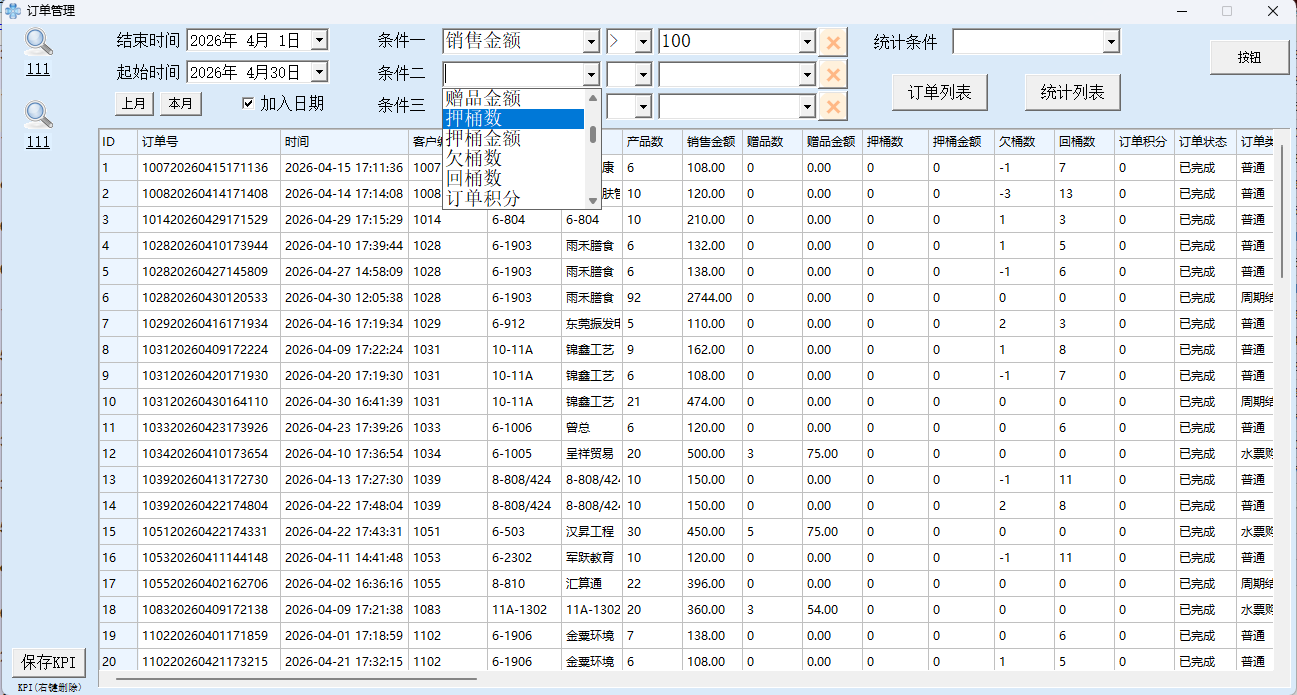
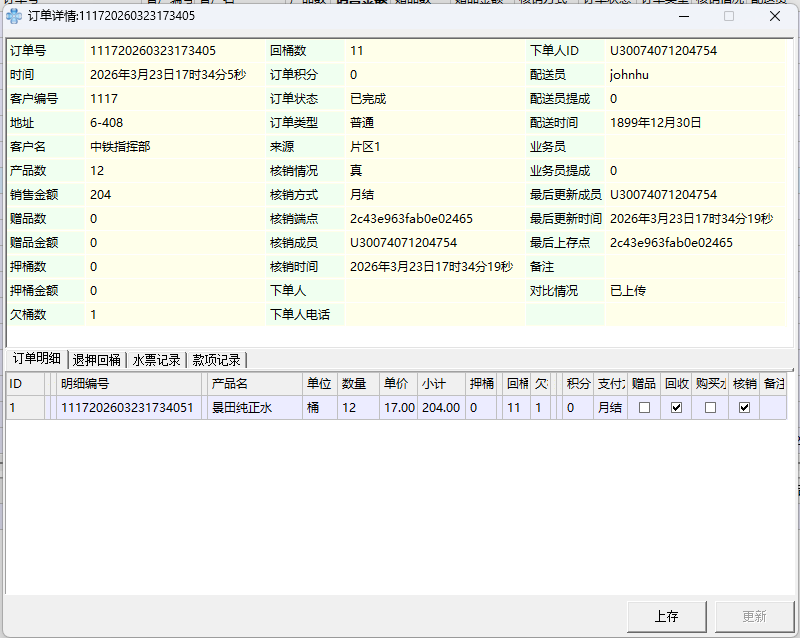
界面功能说明:
1. 多条件查询
- 时间范围:可选择起始时间和结束时间
- 快捷按钮:【上月】、【本月】快速选择
- 勾选【加入日期】可自动应用日期范围
- 三个查询条件:支持同时设置三个查询条件
- 条件一、条件二、条件三可独立设置
- 每个条件支持多种字段选择:销售金额、赠品金额、押桶数、押桶金额、欠桶数、回桶数、订单积分等
- 支持比较符号:>、<、>=、<=、=、!=
- 右侧的 X 按钮可删除当前条件
- 统计条件:额外的筛选条件下拉框
- 查询按钮:点击【按钮】执行查询
2. 查询结果展示
- 订单列表:显示所有符合条件的订单
- 包含:订单号、时间、客户编号、地址、客户名、产品数、销售金额、赠品数、赠品金额、押桶数、押桶金额、欠桶数、回桶数、订单积分、订单状态、订单类型等
- 统计列表:可切换查看统计汇总数据
3. 保存查询条件(KPI功能)
- 保存KPI:左下角的【保存KPI】按钮,可保存当前查询条件
- 快速调取:下次使用时直接调取已保存的查询条件,不用重新设置
- 右键删除:右键点击已保存的KPI可删除
使用示例:
示例1:查询本月销售金额大于100的订单
- 点击【本月】按钮,时间自动设为4月1日-4月30日
- 条件一选择"销售金额",比较符选">",输入"100"
- 点击【按钮】执行查询
示例2:查询配送员johnhu本月销售金额大于100的订单
- 点击【本月】按钮
- 条件一选择"配送员",输入"johnhu"
- 条件二选择"销售金额",比较符选">",输入"100"
- 点击【按钮】执行查询
- 点击【保存KPI】保存这个查询条件,下次直接调取使用
销售统计
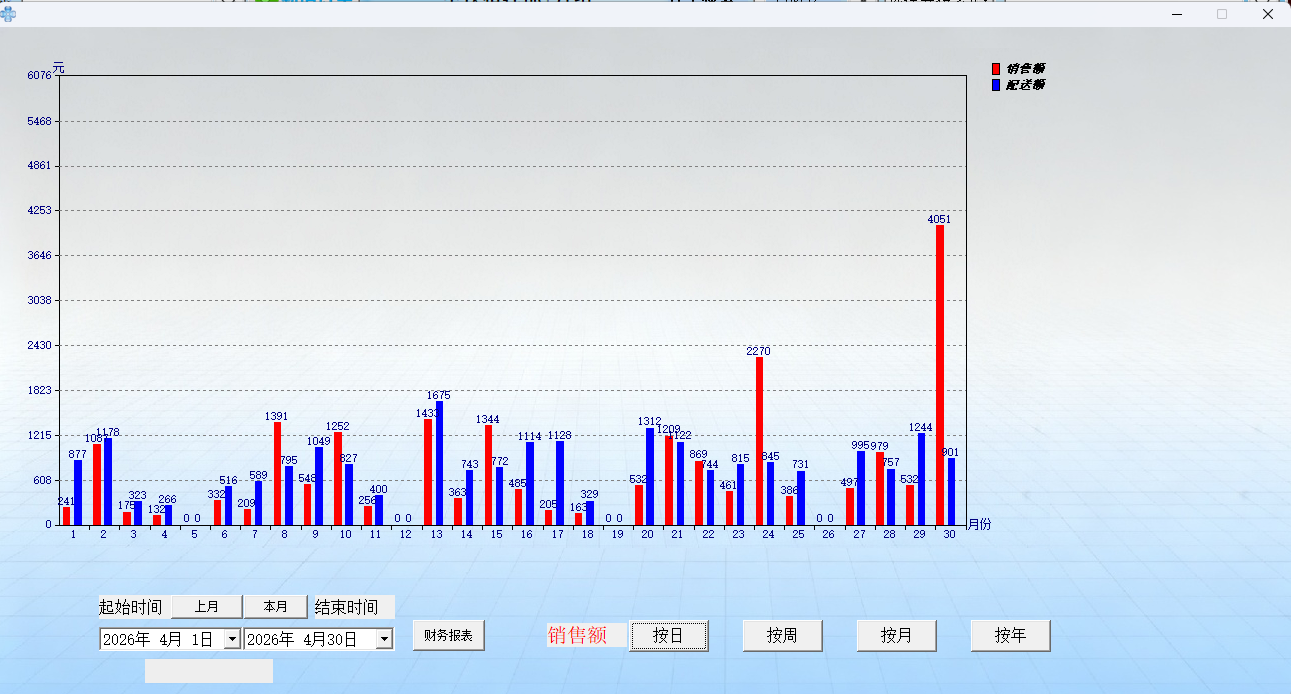
界面功能说明:
1. 柱状图展示
- 红色柱子:代表销售额(单位:元)
- 蓝色柱子:代表配送额(单位:元)
- 每个柱子上方显示具体数值,一目了然
- X轴显示日期(1-30日),Y轴显示金额刻度
2. 时间范围设置
- 起始时间:选择统计开始日期
- 结束时间:选择统计结束日期
- 快捷按钮:
- 【上月】:一键选择上个月的时间范围
- 【本月】:一键选择当前月的时间范围
3. 统计类型选择
- 财务报表:查看财务相关数据
- 销售额:查看销售数据(当前选中状态,红色高亮显示)
4. 查看方式切换
- 按日:按每一天统计,查看每日波动情况
- 按周:按每周统计,查看周度趋势
- 按月:按每月统计,查看月度变化
- 按年:按每年统计,查看年度对比
使用示例:
查看本月每日销售额和配送额
- 点击【本月】按钮,时间自动设为4月1日-4月30日
- 点击【销售额】选项卡
- 点击【按日】按钮
- 图表显示每天的销售额(红色)和配送额(蓝色)
- 可直观看到哪天销量高、哪天销量低
查看年度销售对比
- 设置起始时间和结束时间为不同年份
- 点击【按年】按钮
- 对比不同年份的销售数据
商品销售排行
- 查看销量最高的商品
- 按销量从高到低排序
- 了解哪些商品最受欢迎
客户销售排行
- 查看消费最高的客户
- 按消费金额排序
- 识别重要客户
销售趋势图表
- 观察销售走势
- 发现销售高峰和低谷
- 辅助经营决策
配送统计
- 配送员配送量统计
- 配送时效分析
- 配送区域分析
经营分析
- 营收分析
- 成本分析
- 利润分析
- 对比分析
图表展示
- 柱状图
- 折线图
- 饼图
- 数据导出
2.10 系统设置
商户信息设置
- 商户名称
- 联系电话
- 地址
- Logo上传
配送区域设置
- 添加配送区域
- 设置配送费
- 配送范围设置
打印模板设置
- 送货单模板
- 月结单模板
- 标签打印模板
员工管理
- 员工信息录入
- 角色权限设置
- 考勤管理
数据同步
- 手动同步数据
- 自动同步设置
- 同步状态查看
三、移动端 - 用户端(微信小程序)
3.1 用户注册与登录
微信授权登录
- 打开微信小程序
- 点击【微信一键登录】
- 授权获取用户信息
- 完成登录
手机号绑定
- 登录后进入【个人中心】
- 点击【绑定手机号】
- 输入手机号和验证码
- 完成绑定
个人信息设置
- 头像设置
- 昵称修改
- 收货地址管理
3.2 商品浏览与下单
商品列表浏览
- 首页展示推荐商品
- 按分类浏览商品
- 搜索商品
商品详情查看
- 商品图片
- 商品描述
- 价格信息
- 用户评价
购物车管理
- 添加商品到购物车
- 修改商品数量
- 删除购物车商品
- 结算下单
提交订单
- 选择商品
- 选择收货地址
- 选择配送时间
- 选择支付方式
- 点击【提交订单】
- 完成支付
地址管理
- 添加收货地址
- 编辑地址
- 删除地址
- 设置默认地址
3.3 订单管理
订单列表查看
- 全部订单
- 待配送订单
- 配送中订单
- 已完成订单
订单状态跟踪
- 查看订单实时状态
- 查看配送员位置
- 预计送达时间
订单详情
- 商品明细
- 金额明细
- 配送信息
- 联系配送员
联系配送员
- 一键拨打配送员电话
- 发送消息
订单评价
- 配送服务评分
- 商品评价
- 文字评价
3.4 水票与会员
水票购买
- 选择水票套餐
- 在线购买
- 购买记录查询
水票使用
- 下单时选择水票支付
- 查看水票余额
- 水票使用记录
会员充值
- 选择充值金额
- 在线充值
- 充值记录查询
积分查看
- 查看积分余额
- 积分获取记录
- 积分兑换
3.5 个人中心
个人信息
- 头像、昵称
- 绑定手机号
- 修改密码
地址管理
- 收货地址列表
- 添加/编辑/删除地址
订单历史
- 全部订单记录
- 订单筛选查询
帮助中心
- 常见问题
- 联系客服
- 意见反馈
四、移动端 - 配送员端(微信小程序)
4.1 注册与登录
账号绑定
- 打开配送员小程序
- 输入配送员工号和密码
- 绑定微信账号
- 完成登录
登录流程
- 微信一键登录
- 验证身份信息
- 进入配送员首页
个人信息设置
- 头像设置
- 联系电话确认
- 负责区域设置
接单状态设置
- 接单中:可接收新订单
- 休息中:暂停接收订单
- 离线:退出登录
4.2 订单接单
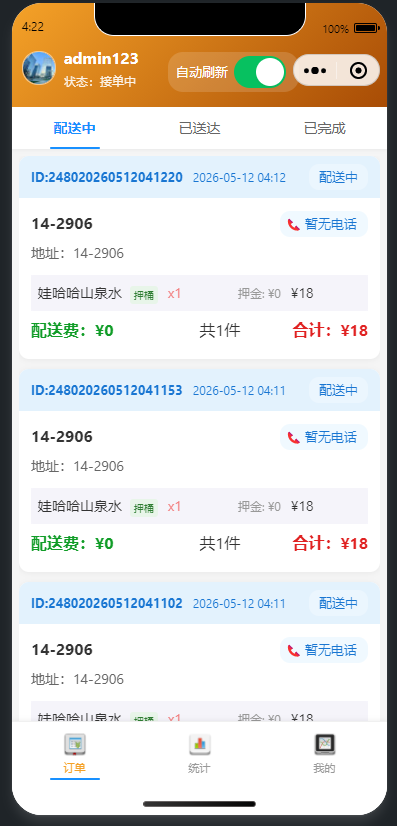
订单列表查看
- 顶部显示今日订单、今日完成、今日收入
- 订单状态标签:配送中、已送达、已完成
- 订单卡片显示:订单号、地址、商品、配送费、合计
自动接单设置
- 进入【我的】页面
- 打开【自动刷新】开关
- 设置接单状态为【接单中】
- 新订单自动弹出通知
手动接单
- 在订单列表查看待接单
- 点击订单卡片
- 点击【接单】按钮
- 确认接单
订单详情
- 客户信息
- 配送地址
- 商品明细
- 金额明细
- 联系客户
4.3 订单配送
配送中订单管理
- 在【配送中】标签页查看订单
- 点击订单进入详情
- 点击【导航】使用地图导航
- 点击【联系客户】拨打电话
联系客户
- 一键拨打客户电话
- 发送短信通知
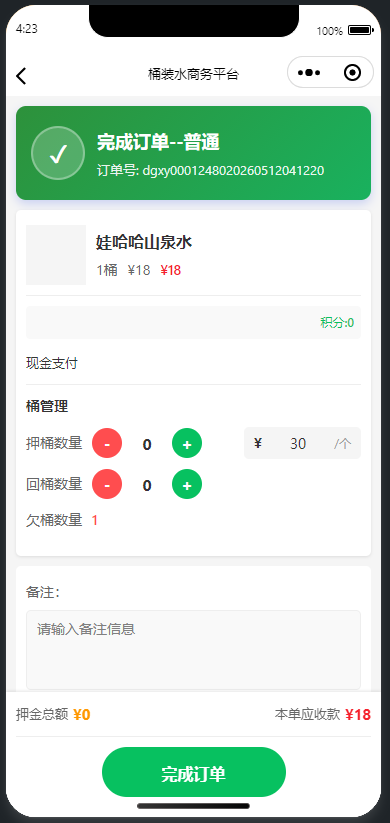
完成订单
- 送达客户处
- 点击【完成订单】
- 填写收款信息:现金支付金额、押桶数量、退桶数量、欠桶数量
- 填写备注
- 确认押金总额和本单应收
- 点击【完成订单】
押桶/退桶登记
- 押桶:输入押桶数量,金额自动计算
- 退桶:输入退桶数量,金额自动计算
- 系统自动记录押退桶历史
收款记录
- 现金收款记录
- 微信/支付宝收款
- 水票使用记录
4.4 空桶回收
空桶回收登记
- 进入【空桶回收】页面
- 点击【回收空桶】
- 选择客户
- 输入回收数量
- 点击【确认】
空桶数量统计
- 个人回收空桶统计
- 今日回收数量
- 累计回收数量
空桶上交
- 点击【上交空桶】
- 输入上交数量
- 选择接收人
- 确认上交
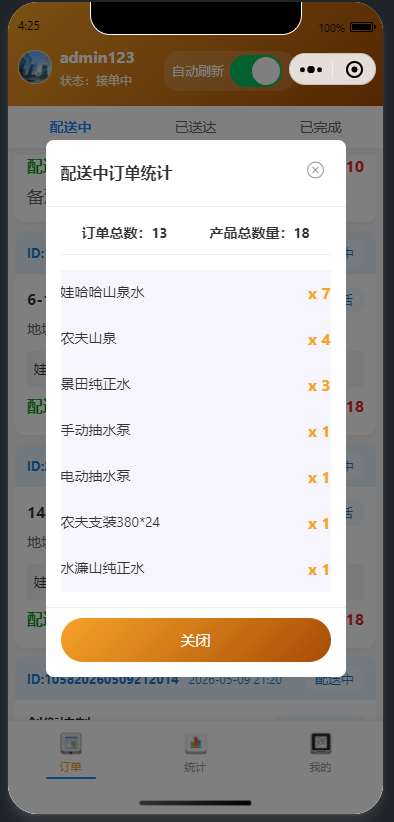
4.5 配送统计
今日订单统计
- 订单总数
- 产品总数量
- 各商品配送数量明细
配送记录查询
- 按日期查询配送记录
- 按状态筛选订单
- 导出配送记录
业绩统计
- 配送单数统计
- 配送金额统计
- 提成计算
- 业绩排行
五、移动端 - 商户端(微信小程序)
5.1 注册与登录
商户登录
- 打开商户小程序
- 输入商户账号和密码
- 点击【登录】
个人信息设置
- 商户信息查看
- 密码修改
- 通知设置
5.2 订单管理
订单列表查看
- 全部订单
- 待分配订单
- 配送中订单
- 已完成订单
订单状态管理
- 确认订单
- 分配配送员
- 取消订单
订单分配
- 选择待分配订单
- 点击【分配配送员】
- 选择配送员
- 确认分配
订单详情
- 订单基本信息
- 客户信息
- 商品明细
- 配送状态
5.3 客户管理
客户列表
- 全部客户
- 按分类筛选
- 搜索客户
客户信息查看
- 客户基本信息
- 账户余额
- 欠桶数量
- 订单历史
5.4 数据统计
今日数据
- 今日订单数
- 今日销售额
- 今日配送量
销售统计
- 按日/周/月统计
- 商品销售排行
- 销售趋势图
配送统计
- 配送员业绩
- 配送时效
- 配送区域分析
5.5 商户设置
商户信息
- 查看商户信息
- 修改商户资料
配送员管理
- 配送员列表
- 添加/删除配送员
- 配送员业绩查看
六、移动端 - 平台管理员端(微信小程序)
6.1 管理员登录
登录入口
- 打开平台管理员小程序
- 输入管理员账号和密码
- 完成身份验证
权限验证
- 验证管理员权限
- 登录日志记录
6.2 商户管理
商户列表
- 全部商户
- 按状态筛选
- 搜索商户
商户审核
- 新商户审核
- 商户资质审核
- 审核结果通知
商户信息管理
- 查看商户详情
- 修改商户信息
- 商户状态管理
6.3 订单管理
全平台订单查看
- 全部订单
- 按商户筛选
- 按时间筛选
订单统计
- 订单总量统计
- 订单状态分布
- 订单趋势分析
6.4 数据统计
平台运营数据
- 平台总订单
- 平台总营收
- 活跃商户数
- 活跃用户数
销售统计
- 全平台销售数据
- 商户销售排行
- 商品销售排行
商户排行
- 按订单量排行
- 按销售额排行
- 按配送量排行
七、常见问题
7.1 PC端常见问题
登录问题
- 问题:忘记密码怎么办?
- 解决:点击登录页【忘记密码】,通过绑定手机号重置密码
- 问题:登录提示账号不存在?
- 解决:检查账号输入是否正确,或联系客服确认账号状态
打印问题
- 问题:无法打印送货单?
- 解决:检查打印机连接,确认默认打印机设置正确
- 问题:打印格式不对?
- 解决:在系统设置中调整打印模板
同步问题
- 问题:数据不同步?
- 解决:检查网络连接,点击【手动同步】按钮
7.2 移动端常见问题
用户端问题
- 问题:无法下单?
- 解决:检查网络连接,确认收货地址填写完整
- 问题:支付失败?
- 解决:检查微信/支付宝余额,或更换支付方式
配送员端问题
- 问题:收不到新订单?
- 解决:确认接单状态为【接单中】,打开【自动刷新】开关
- 问题:定位不准?
- 解决:确认手机定位已开启,检查网络信号
商户端问题
- 问题:看不到订单?
- 解决:检查登录账号是否正确,确认网络连接
平台管理员问题
- 问题:权限不足?
- 解决:联系超级管理员确认权限设置
八、附录
8.1 送货单样式说明
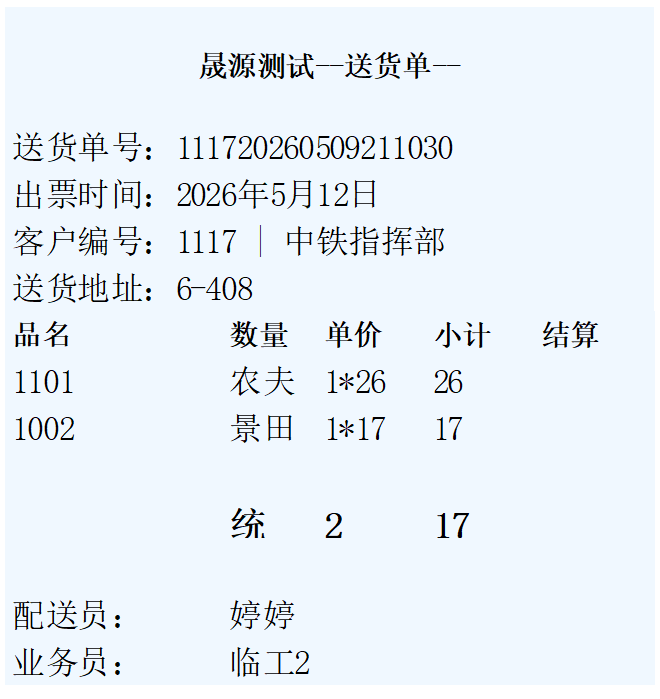
送货单包含以下内容:
- 标题:晟源测试-送货单
- 送货单号
- 出票时间
- 客户编号、客户名称
- 送货地址
- 商品明细(品名、数量、单价、小计、结算)
- 统计:总数量
- 配送员
- 业务员
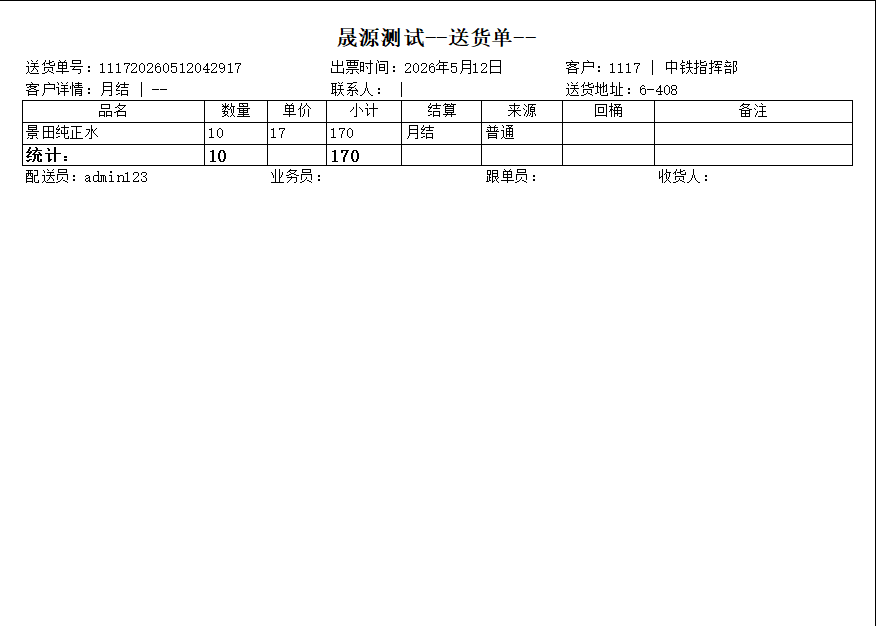
另一种送货单格式,包含更多信息:
- 客户详情(结算方式)
- 来源(普通)
- 回桶信息
- 跟单员、收货人
8.2 快捷键列表
| 快捷键 | 功能说明 |
|---|---|
| F1 | 帮助 |
| F2 | 新增订单 |
| F3 | 订单查询 |
| F4 | 客户管理 |
| F5 | 刷新数据 |
| F6 | 打印送货单 |
| F12 | 系统设置 |
| Ctrl+S | 保存 |
| Ctrl+P | 打印 |
| Ctrl+F | 搜索 |
| Esc | 取消/关闭 |
8.3 联系技术支持
- 客服电话:400-XXX-XXXX
- 客服微信:请扫描二维码
- 邮箱:[email protected]
- 工作时间:周一至周日 8:00-20:00